
Bắt đầu nhanh
Tám bước từ cài đặt và kích hoạt đến nhiệm vụ đầu tiên, kèm cách xử lý khi kích hoạt báo lỗi.
Mục lục bài viết (3 mục)
Tóm tắt nhanh · Bắt đầu · 2 phút đọc
Tám bước từ cài đặt và kích hoạt đến nhiệm vụ đầu tiên, kèm cách xử lý khi kích hoạt báo lỗi.
Làm theo tám bước dưới đây, từ cài đặt đến nhiệm vụ đầu tiên.
Chuẩn bị
- Máy tính chạy Windows 10 hoặc 11 bản 64-bit, hoặc macOS.
- Mã kích hoạt dạng
CPA-XXXX-XXXXdo apps.chatplus.software cấp. Chưa có mã thì xem Bảng giá Expert hoặc liên hệ [email protected], 0963 499 694.
Tám bước đầu tiên
- Bấm Tải ứng dụng rồi cài theo trang Cài đặt trên Windows hoặc Cài đặt trên macOS.
- Mở ứng dụng. Màn hình chờ Đang chuẩn bị môi trường hiện ra; hãy chờ ứng dụng tự mở.
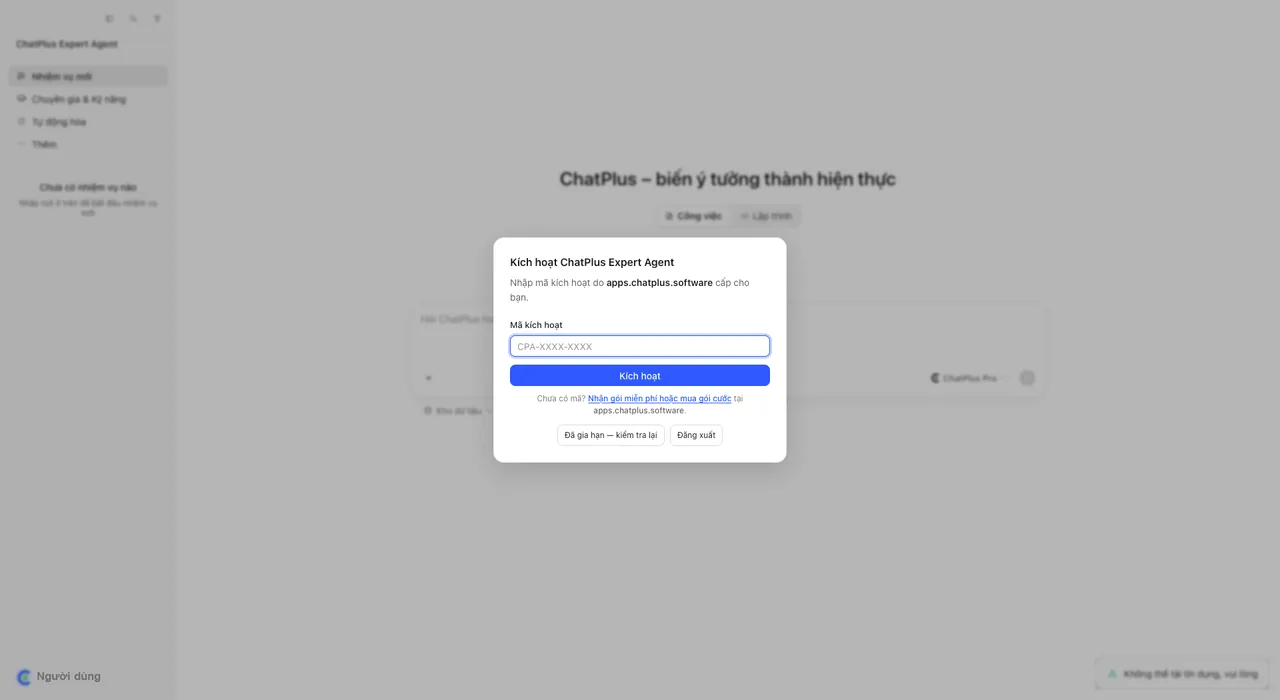
- Nhập mã vào ô Mã kích hoạt rồi bấm Kích hoạt.
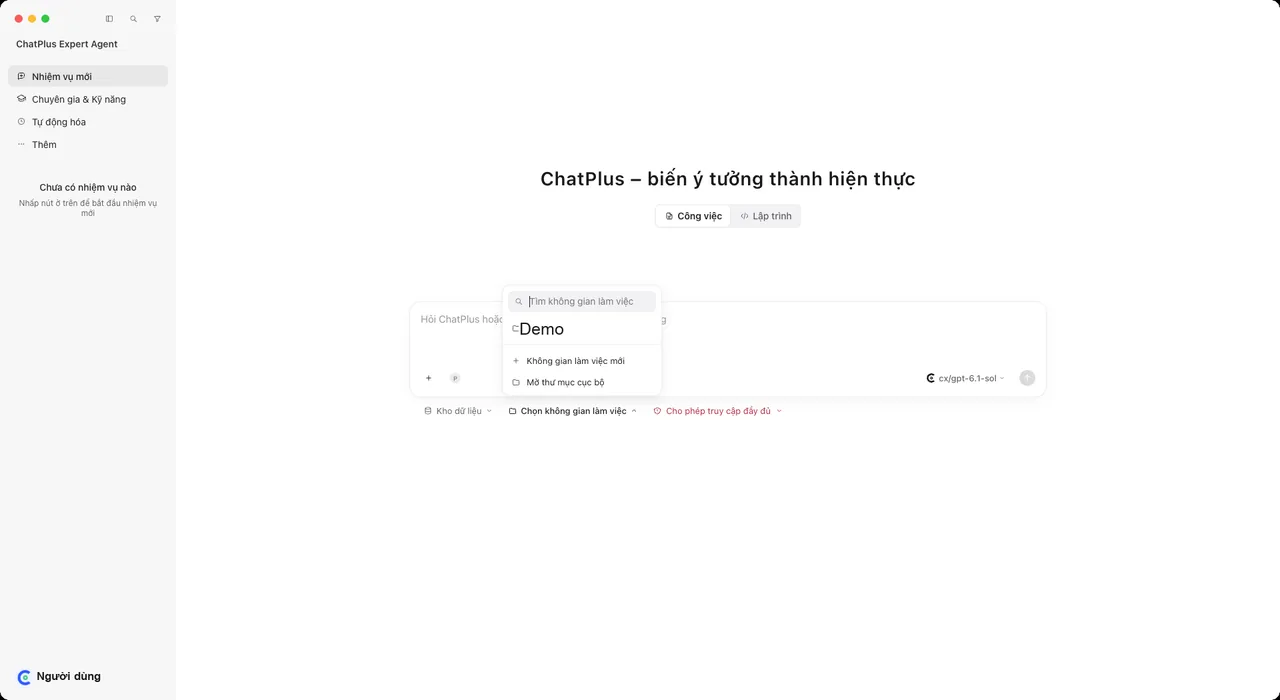
- Dưới ô nhập, bấm Chọn không gian làm việc. Chọn một không gian có sẵn, hoặc chọn Không gian làm việc mới, đặt tên và bấm Xác nhận; ChatPlus tạo thư mục cùng tên trên máy.
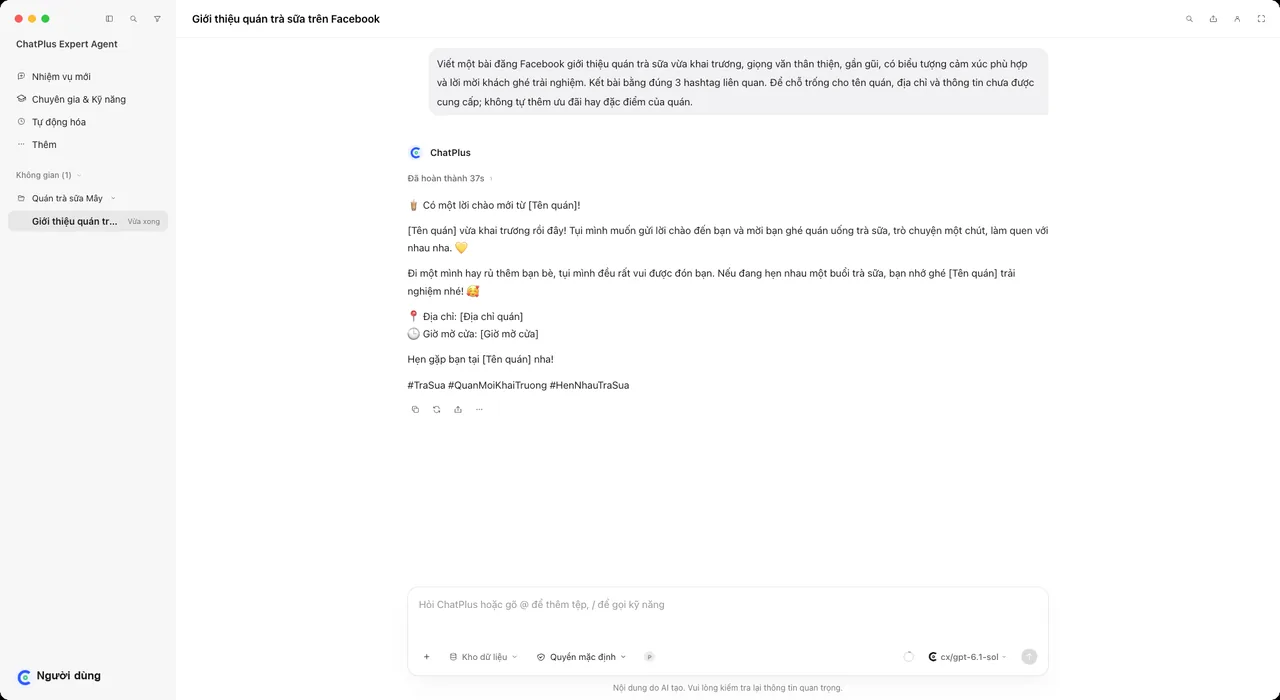
- Kiểm tra nút quyền (xem Chế độ quyền truy cập). Quyền mặc định là mức an toàn: hành động vượt phạm vi sẽ hỏi ý kiến bạn. Chỉ bật Cho phép truy cập đầy đủ khi bạn tin tưởng nhiệm vụ. Ảnh dưới đây đang bật mức này để minh họa.
- Gõ yêu cầu vào ô nhập rồi bấm nút gửi.
- Theo dõi các bước ChatPlus làm. Nếu cần hỏi lại, khung câu hỏi sẽ hiện ra.
- Đọc câu trả lời. Tệp ChatPlus tạo ra hiện thành thẻ tệp trong cuộc trò chuyện.
Nếu kích hoạt báo lỗi
Hộp báo lỗi màu đỏ hiện ngay dưới ô nhập khi mã sai hoặc máy không kết nối được máy chủ. Hãy kiểm tra mạng rồi gõ lại mã. Nếu mã đã dùng hết số thiết bị, màn hình kích hoạt liệt kê các thiết bị đang dùng để bạn thay một thiết bị. Cần trợ giúp, liên hệ [email protected] hoặc 0963 499 694.
Xem thêm
Bài hướng dẫn cùng chuyên mục
Xem tất cả trong Bắt đầu →Giới thiệu ChatPlus Expert Agent
ChatPlus Expert Agent là trợ lý AI chạy trên máy tính của bạn. Xem ứng dụng làm được gì, dành cho ai và nên đọc trang nào tiếp theo.
Cập nhật và phiên bản
Cách xem phiên bản đang dùng, nhận bản cập nhật và hiểu các màn hình chờ khi mở ứng dụng.
Tạo nhiệm vụ
Viết yêu cầu trên trang chủ, rồi chọn chế độ, chuyên gia, kỹ năng, kết nối, tệp, không gian làm việc và mức quyền cho nhiệm vụ.