
Chế độ quyền truy cập
Hai mức quyền của ChatPlus trên máy bạn: quyền mặc định có hỏi trước và truy cập đầy đủ. Cách bật, bước xác nhận và khi nào nên tắt.
Mục lục bài viết (3 mục)
Tóm tắt nhanh · Từ cơ bản đến nâng cao · Tính năng · 1 phút đọc
Hai mức quyền của ChatPlus trên máy bạn: quyền mặc định có hỏi trước và truy cập đầy đủ. Cách bật, bước xác nhận và khi nào nên tắt.
Mức quyền quyết định ChatPlus được làm gì trên máy tính mà không hỏi bạn. Trang này nói về quyền mặc định, truy cập đầy đủ và bước xác nhận.
Hai mức quyền
Dưới ô nhập có nút hiện mức quyền hiện tại. Lúc mới cài, đó là Quyền mặc định. Hãy giữ mức này cho việc hằng ngày.
| Mức quyền | Cách chạy | Khi vượt phạm vi |
|---|---|---|
| Quyền mặc định | Môi trường cô lập an toàn | Hỏi ý kiến bạn |
| Truy cập đầy đủ | Trực tiếp trên máy tính | Bỏ qua bước xác nhận |
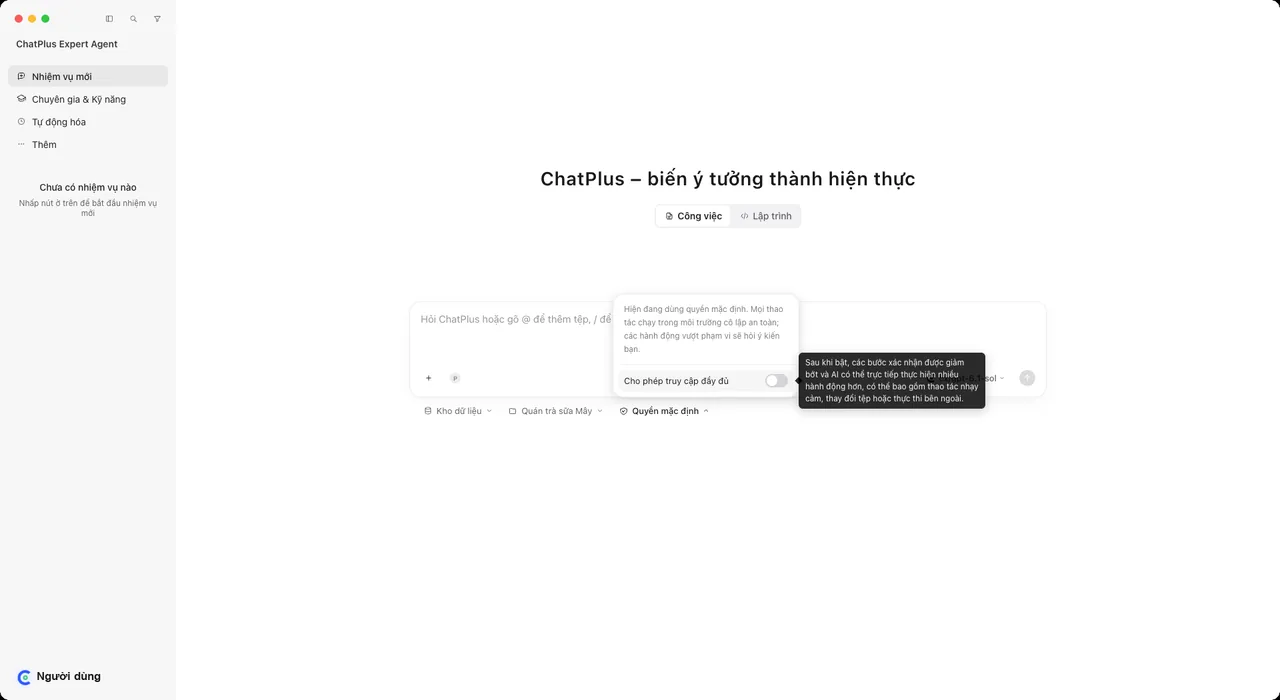
Bật truy cập đầy đủ
- Bấm nút mức quyền và gạt công tắc Cho phép truy cập đầy đủ.
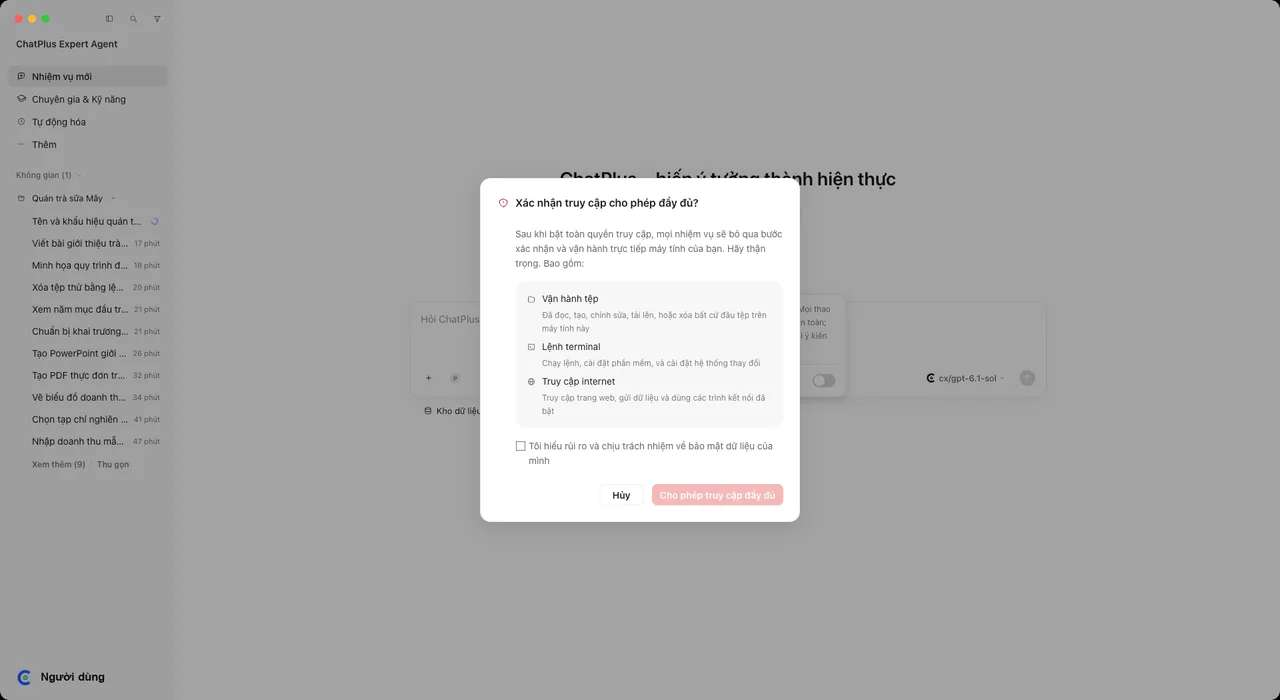
- Đọc hộp xác nhận. Hộp nêu ba rủi ro: vận hành tệp, lệnh terminal và truy cập internet.
- Tick ô Tôi hiểu rủi ro và chịu trách nhiệm về bảo mật dữ liệu của mình.
- Bấm Cho phép truy cập đầy đủ.
Sau đó nút chuyển sang màu đỏ và áp dụng cho mọi nhiệm vụ.
Khi nào nên tắt
Chỉ bật cho những nhiệm vụ bạn tin cậy. Làm xong, hãy gạt công tắc về tắt: ChatPlus sẽ hỏi bạn trước khi thao tác trên máy. Trước khi xóa hoặc đổi tên hàng loạt, hãy nhờ AI liệt kê danh sách trước.
Tự động hóa luôn chạy với quyền đầy đủ, nên có hộp xác nhận riêng. Trong Cài đặt, Trung tâm bảo mật còn có sao lưu tự động và bảo vệ khi xóa.
Xem thêm các trang liên quan:
Bài hướng dẫn cùng chuyên mục
Xem tất cả trong Từ cơ bản đến nâng cao · Tính năng →Thanh tác vụ
Thanh bên trái gom mọi nhiệm vụ của bạn. Xem trạng thái, tìm, lọc, ghim, lưu trữ và chia nhóm nhiệm vụ theo không gian làm việc.
Trợ lý
Cách ChatPlus báo tiến độ từng bước, dùng công cụ, hỏi lại khi thiếu thông tin và chia việc cho các tác nhân con để bạn theo dõi.
Trung tâm chuyên gia
Chuyên gia là trợ lý am hiểu một lĩnh vực. Cách duyệt, gọi chuyên gia vào nhiệm vụ, dùng nhóm chuyên gia và tạo chuyên gia của riêng bạn.