
Cập nhật và phiên bản
Cách xem phiên bản đang dùng, nhận bản cập nhật và hiểu các màn hình chờ khi mở ứng dụng.
Mục lục bài viết (4 mục)
Tóm tắt nhanh · Bắt đầu · 1 phút đọc
Cách xem phiên bản đang dùng, nhận bản cập nhật và hiểu các màn hình chờ khi mở ứng dụng.
Trang này hướng dẫn xem phiên bản, nhận bản cập nhật và hiểu các màn hình chờ khi mở ứng dụng.
Xem phiên bản hiện tại
Bấm tên tài khoản ở góc dưới bên trái, chọn Cài đặt rồi Giới thiệu. Dòng Phiên bản hiện tại cho biết số phiên bản, kèm nút Kiểm tra bản cập nhật.
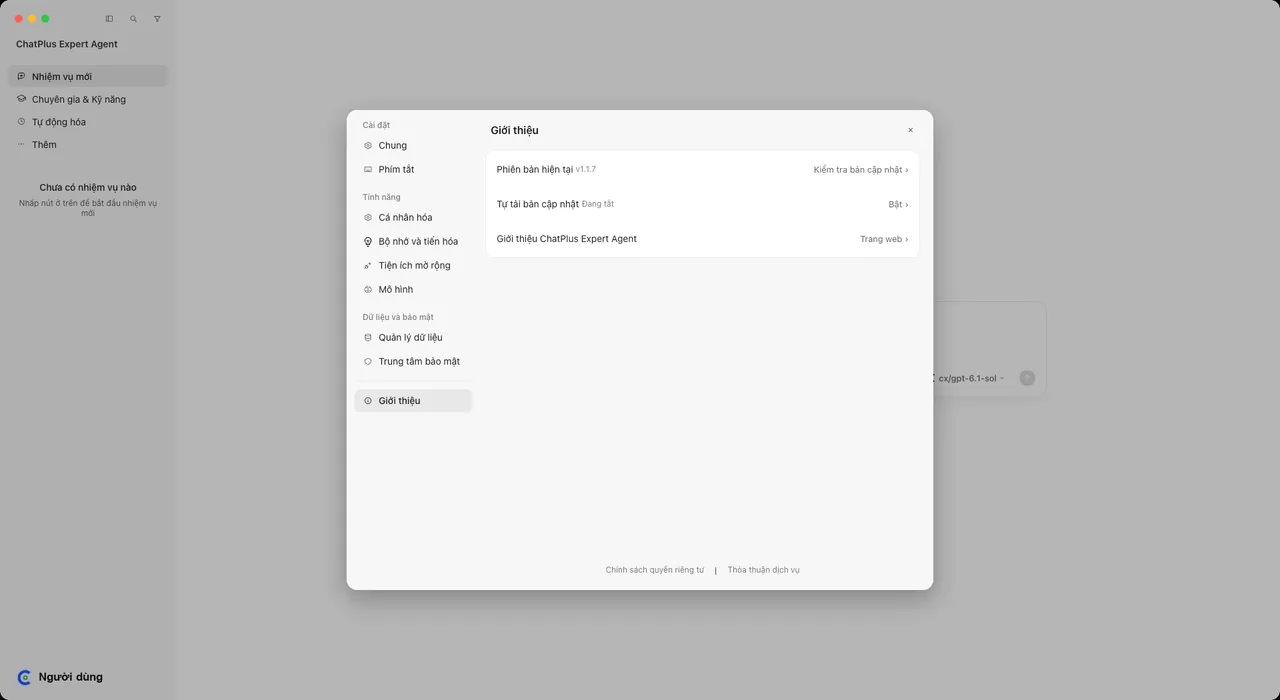
Cách nhận bản cập nhật
- Ứng dụng tự kiểm tra bản mới. Khi có, thẻ Có phiên bản mới hiện ra với các nút Xem chi tiết, Để sau và Cập nhật ngay.
- Ứng dụng chỉ tải khi bạn bấm Cập nhật ngay, trừ bản bắt buộc hoặc khi bạn bật Tự tải bản cập nhật (mặc định tắt).
- Tải xong, bấm Khởi động lại và cập nhật. Còn nhiệm vụ đang chạy thì ứng dụng cảnh báo, vì khởi động lại sẽ dừng chúng.
- Nếu bấm Để sau, bản cập nhật vẫn nằm trong Giới thiệu.
Màn hình chờ khi mở ứng dụng
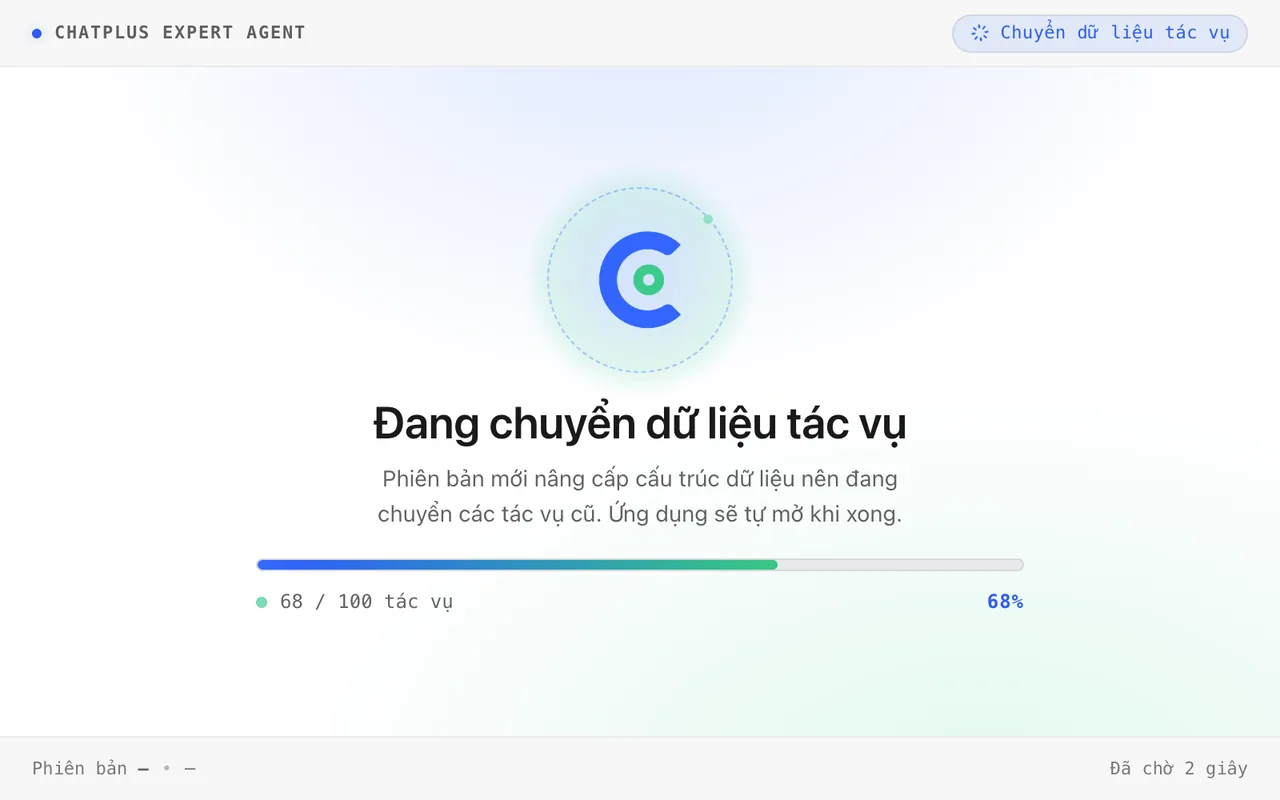
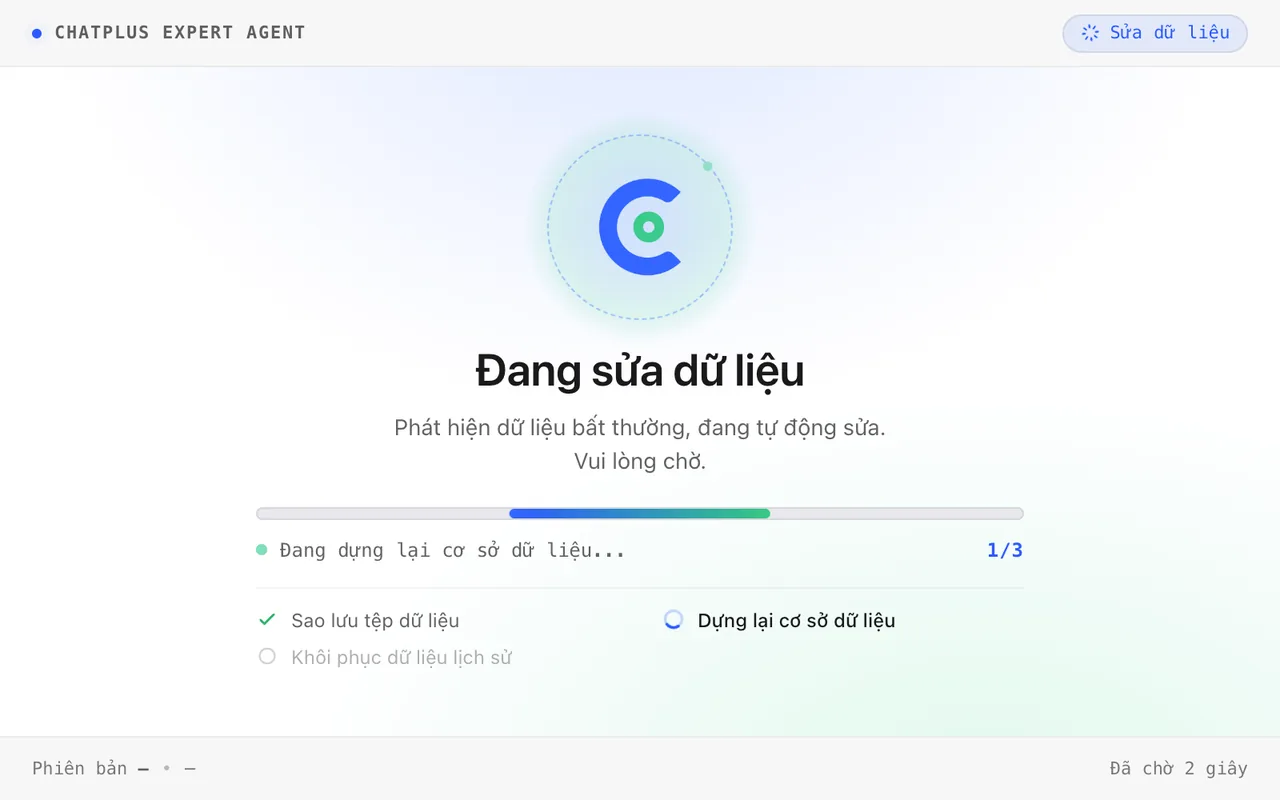
Khi mở ứng dụng, bạn có thể gặp hai màn hình chờ này. Cả hai không phải lỗi: ChatPlus đang tự xử lý dữ liệu, hãy đợi ứng dụng tự mở.
- Đang chuyển dữ liệu tác vụ: bản mới nâng cấp cấu trúc dữ liệu nên chuyển các nhiệm vụ cũ.
- Đang sửa dữ liệu: ChatPlus thấy dữ liệu bất thường nên tự sao lưu, dựng lại cơ sở dữ liệu và khôi phục lịch sử.
Nếu ứng dụng không tự mở sau một thời gian dài, hãy liên hệ [email protected] hoặc 0963 499 694.
Ghi chú phiên bản
ChatPlus công bố ghi chú phát hành cho từng phiên bản; bấm Xem chi tiết trên thẻ cập nhật để mở.
Xem thêm
Bài hướng dẫn cùng chuyên mục
Xem tất cả trong Bắt đầu →Giới thiệu ChatPlus Expert Agent
ChatPlus Expert Agent là trợ lý AI chạy trên máy tính của bạn. Xem ứng dụng làm được gì, dành cho ai và nên đọc trang nào tiếp theo.
Bắt đầu nhanh
Tám bước từ cài đặt và kích hoạt đến nhiệm vụ đầu tiên, kèm cách xử lý khi kích hoạt báo lỗi.
Tạo nhiệm vụ
Viết yêu cầu trên trang chủ, rồi chọn chế độ, chuyên gia, kỹ năng, kết nối, tệp, không gian làm việc và mức quyền cho nhiệm vụ.