
B4:F9
fx
=FEATURE.AGENT("Làm việc với tệp và số liệu")
Lập trình và chạy thử cùng AI
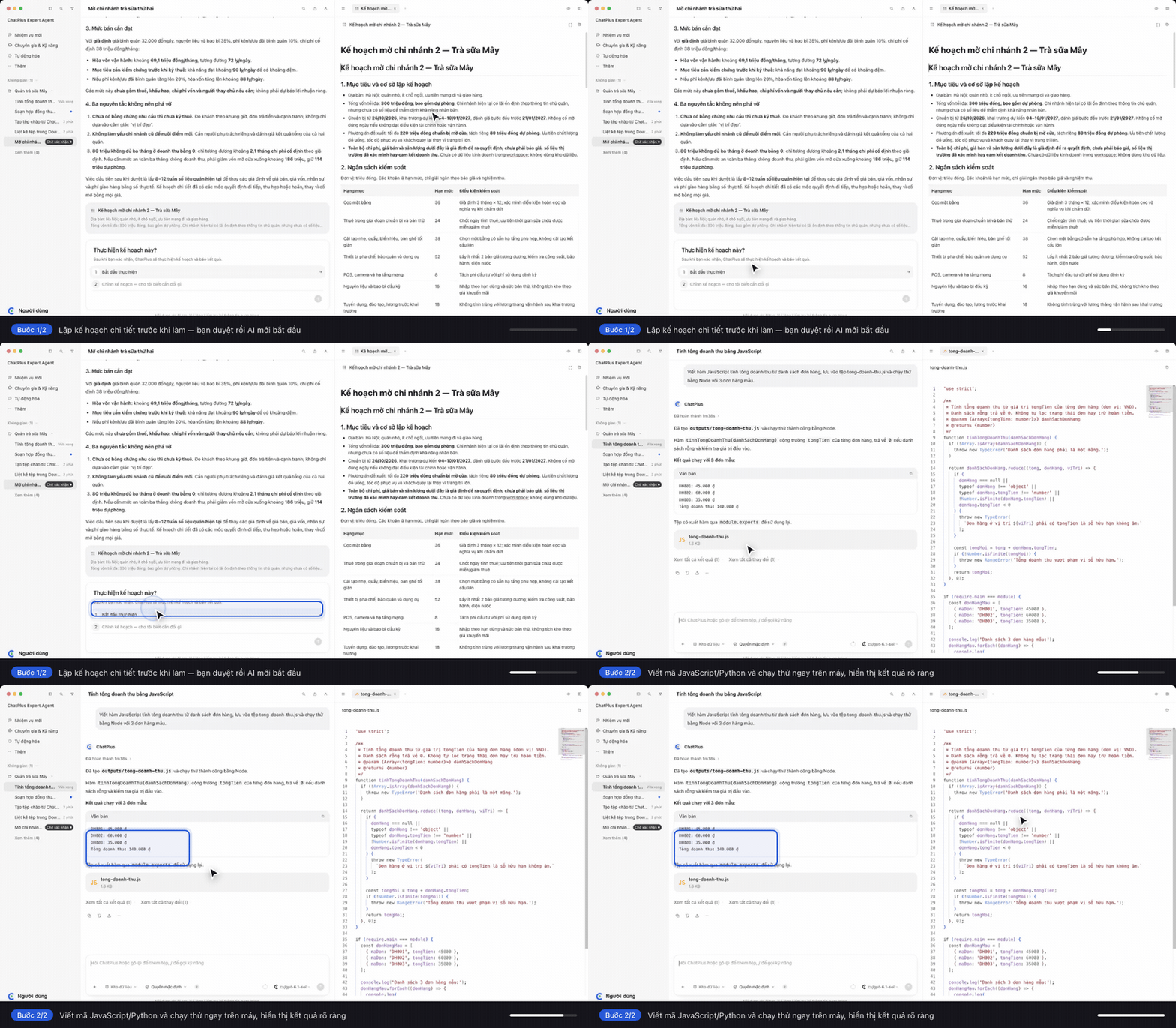
Chế độ Lập trình: AI viết mã, chạy thử, hiện tệp mã tô màu cùng kết quả chạy.
Ứng dụng thực tế
Dùng để làm gì
- Chuyển sang chế độ Lập trình để AI viết mã nguồn, tổ chức tệp trong thư mục làm việc và chạy thử trực tiếp.
- Hiển thị tệp mã có tô màu cú pháp rõ ràng cùng log kết quả chạy và đúng câu lệnh đã thực thi.
- Cho phép dừng nhiệm vụ, kiểm tra thay đổi tệp ở bảng bên phải và giữ an toàn bằng chế độ hỏi trước.
Tình huống văn phòng
Ví dụ đời thường
Bạn cần một công cụ nhỏ tách hóa đơn PDF hoặc tạo biểu mẫu web tính chi phí; chuyển sang chế độ Lập trình để AI viết mã, chạy thử và hiện ngay kết quả cho bạn kiểm tra.
Ví dụ mang tính minh họa cho tình huống sử dụng thực tế; kết quả cụ thể phụ thuộc dữ liệu đầu vào và mô hình AI bạn chọn.
3 bước làm quen
Cách bắt đầu
-
Bước 01
Chọn chế độ Lập trình trong ô nhập nhiệm vụ và chỉ định thư mục dự án.
-
Bước 02
Mô tả mục tiêu cần làm bằng tiếng Việt cùng ví dụ đầu vào/đầu ra.
-
Bước 03
Xem mã nguồn ở bảng bên phải, đọc kỹ lệnh trước khi duyệt chạy và kiểm tra kết quả.
Cần biết trước khi dùng
- Luôn giữ chế độ Quyền mặc định (có hỏi trước) khi chạy mã hoặc lệnh hệ thống trên dự án quan trọng.
- Đọc kỹ câu lệnh và thư mục tác động trước khi xác nhận cho phép chạy.
Bài hướng dẫn liên quan
Tóm tắt tính năng: Lập trình và chạy thử · Cập nhật 26/11/2026
Chế độ Lập trình: AI viết mã, chạy thử, hiện tệp mã tô màu cùng kết quả chạy. Chuyển sang chế độ Lập trình để AI viết mã nguồn, tổ chức tệp trong thư mục làm việc và chạy thử trực tiếp.
- Nhóm tính năng
- Làm việc với tệp và số liệu
- Nền tảng hỗ trợ
- Windows & macOS (RAM > 8GB) + App điện thoại QR
- Phạm vi sử dụng
- Có sẵn trong cả Gói cá nhân và Office Agent Workspace
Tính năng cùng nhóm
Sẵn sàng triển khai cho đội ngũ của bạn. Trao đổi trực tiếp nhu cầu nhân sự và phần mềm cần kết nối — báo giá minh bạch từng khoản.
Nhắn Zalo · [email protected] · Thứ hai – thứ sáu, 8:00 – 18:00