
Thanh bên phải
Bảng bên phải gom sản phẩm của nhiệm vụ: tệp đã tạo, bản xem trước, thay đổi tệp, trình duyệt và kế hoạch cần duyệt.
Mục lục bài viết (4 mục)
Tóm tắt nhanh · Từ cơ bản đến nâng cao · Tính năng · 1 phút đọc
Bảng bên phải gom sản phẩm của nhiệm vụ: tệp đã tạo, bản xem trước, thay đổi tệp, trình duyệt và kế hoạch cần duyệt.
Bên phải cuộc trò chuyện là bảng gom mọi thứ nhiệm vụ tạo ra. Bạn sẽ biết cách mở bảng, đổi chế độ xem và đọc kế hoạch.
Mở và đóng bảng
Nút ở góc trên bên phải mở Bảng sản phẩm. Lúc đầu bảng còn trống. Khi ChatPlus tạo tệp, bảng tự mở bản xem trước. Mỗi tệp là một tab; bấm + để thêm tab, kể cả trình duyệt tích hợp để xem trang web cạnh cuộc trò chuyện.
Ba chế độ xem
Nút danh sách ở góc trên bên trái của bảng cho bạn chọn:
- Tổng quan: các sản phẩm đã tạo.
- Tệp không gian làm việc: cây thư mục của không gian làm việc hiện tại.
- Thay đổi: tệp đã tạo hoặc sửa, kèm số dòng thêm hoặc xóa. Bấm một tệp mã để xem khác biệt.
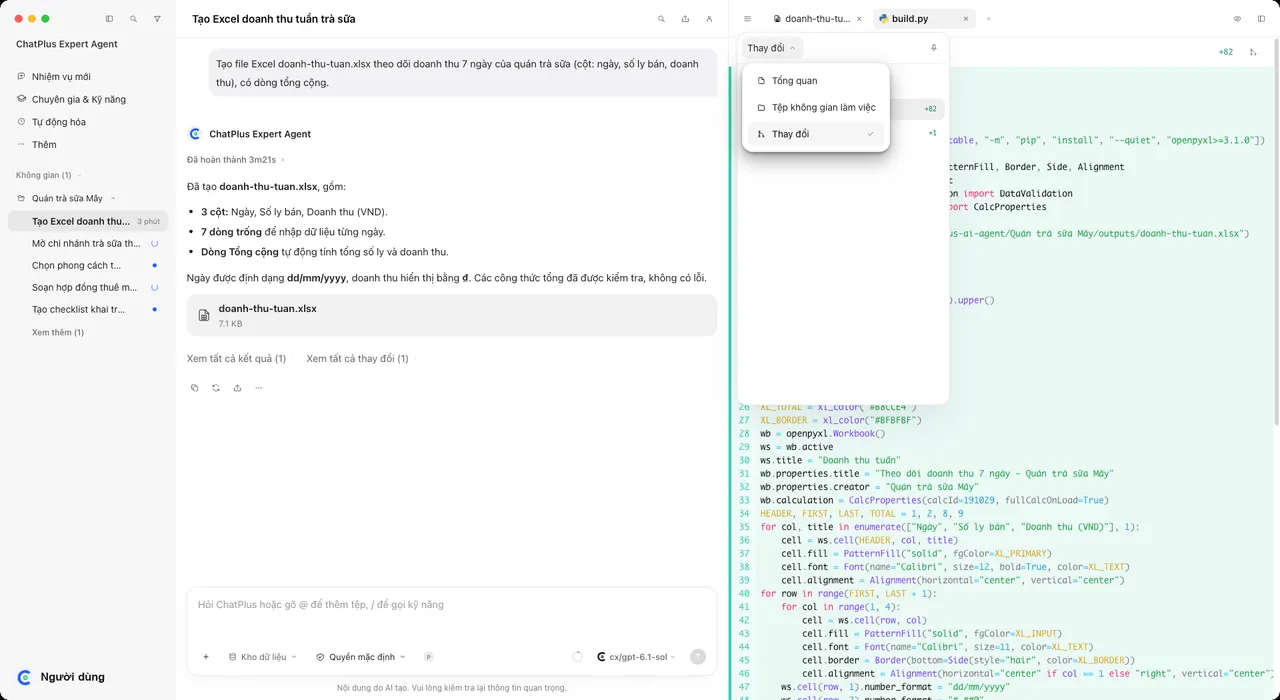
Xem trước tệp
Excel, Word, PDF, PowerPoint, Markdown và ảnh biểu đồ mở ngay trong ứng dụng. Word và PowerPoint có thanh công cụ để chỉnh trực tiếp. Rê chuột lên thẻ tệp trong cuộc trò chuyện để mở, tải về hoặc xem thêm.
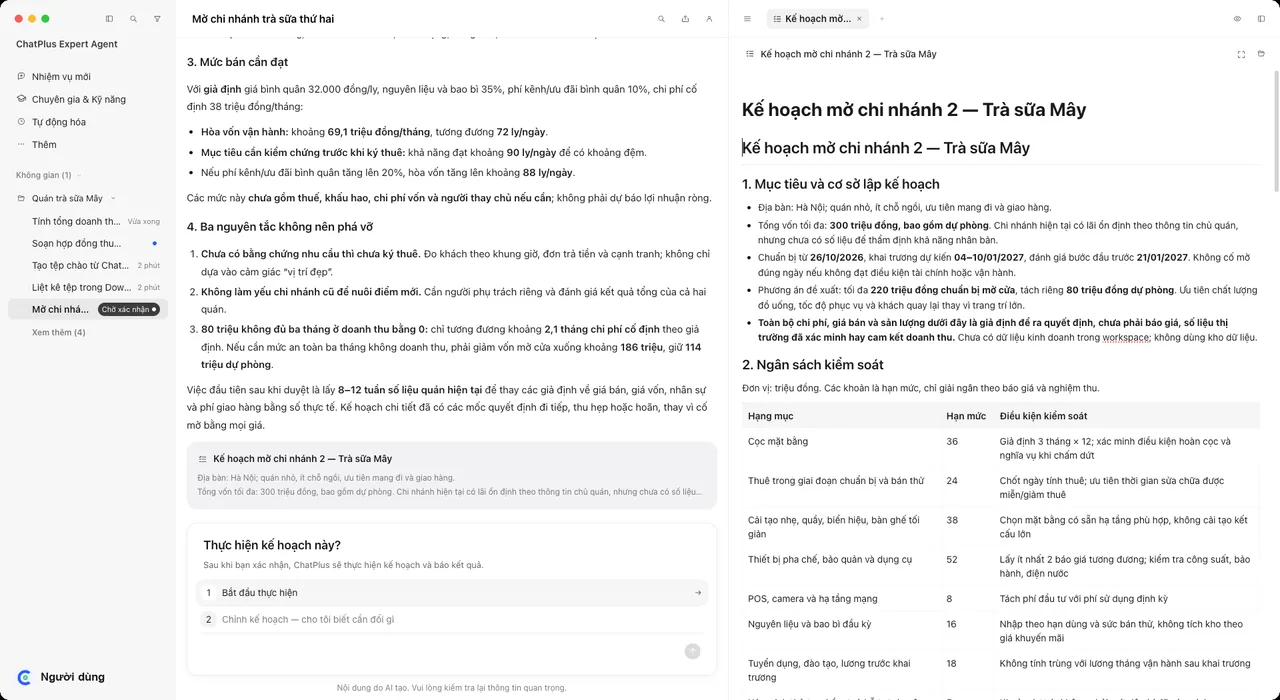
Đọc kế hoạch trước khi làm
Ở chế độ Lập kế hoạch, kế hoạch hiện ở bảng bên phải. Thẻ Thực hiện kế hoạch này? cho bạn chọn Bắt đầu thực hiện hoặc Chỉnh kế hoạch. Nút phóng to giúp đọc và chỉnh dễ hơn. Ở chế độ Lập trình, mã ChatPlus viết cũng hiện có tô màu ở bảng này.
Xem thêm các trang liên quan:
Bài hướng dẫn cùng chuyên mục
Xem tất cả trong Từ cơ bản đến nâng cao · Tính năng →Thanh tác vụ
Thanh bên trái gom mọi nhiệm vụ của bạn. Xem trạng thái, tìm, lọc, ghim, lưu trữ và chia nhóm nhiệm vụ theo không gian làm việc.
Trợ lý
Cách ChatPlus báo tiến độ từng bước, dùng công cụ, hỏi lại khi thiếu thông tin và chia việc cho các tác nhân con để bạn theo dõi.
Trung tâm chuyên gia
Chuyên gia là trợ lý am hiểu một lĩnh vực. Cách duyệt, gọi chuyên gia vào nhiệm vụ, dùng nhóm chuyên gia và tạo chuyên gia của riêng bạn.