
Mô hình AI
Chọn mô hình AI trả lời cho từng nhiệm vụ, thêm mô hình tùy chỉnh và hiểu vì sao phí AI trả trực tiếp cho nhà cung cấp bạn chọn.
Mục lục bài viết (4 mục)
Tóm tắt nhanh · Từ cơ bản đến nâng cao · Tính năng · 1 phút đọc
Chọn mô hình AI trả lời cho từng nhiệm vụ, thêm mô hình tùy chỉnh và hiểu vì sao phí AI trả trực tiếp cho nhà cung cấp bạn chọn.
Mô hình AI là bộ não trả lời yêu cầu của bạn. Trang này nói cách chọn mô hình, thêm mô hình riêng và những điều cần biết về chi phí.
Chọn mô hình cho nhiệm vụ
Tên mô hình hiện ở góc phải ô nhập. Bấm vào đó để mở danh sách. Dấu tick cho biết mô hình đang dùng. Cuối danh sách có mục Cấu hình mô hình tùy chỉnh.
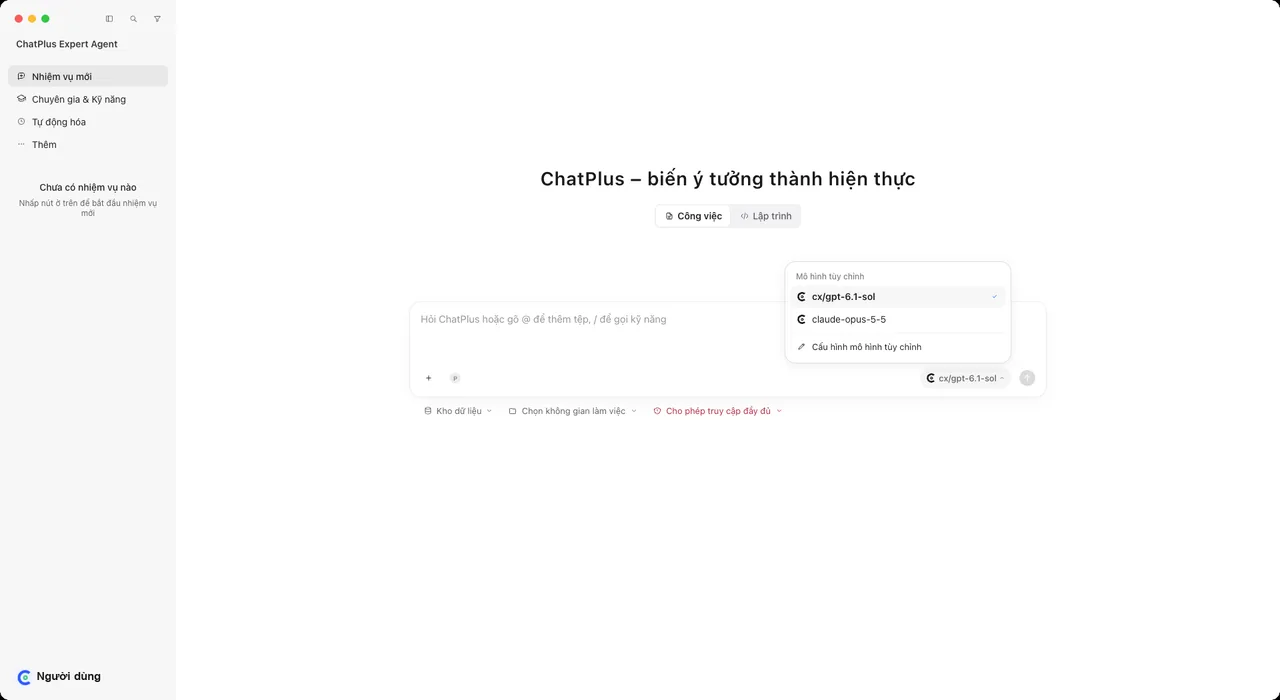
Thêm mô hình tùy chỉnh
- Vào Cài đặt, Mô hình, hoặc chọn mục cấu hình ở danh sách mô hình.
- Chọn nhà cung cấp tương thích OpenAI.
- Nhập khóa API của bạn và bấm Kiểm tra kết nối.
- Đặt tên hiển thị, nhập tên mô hình rồi bấm Lưu.
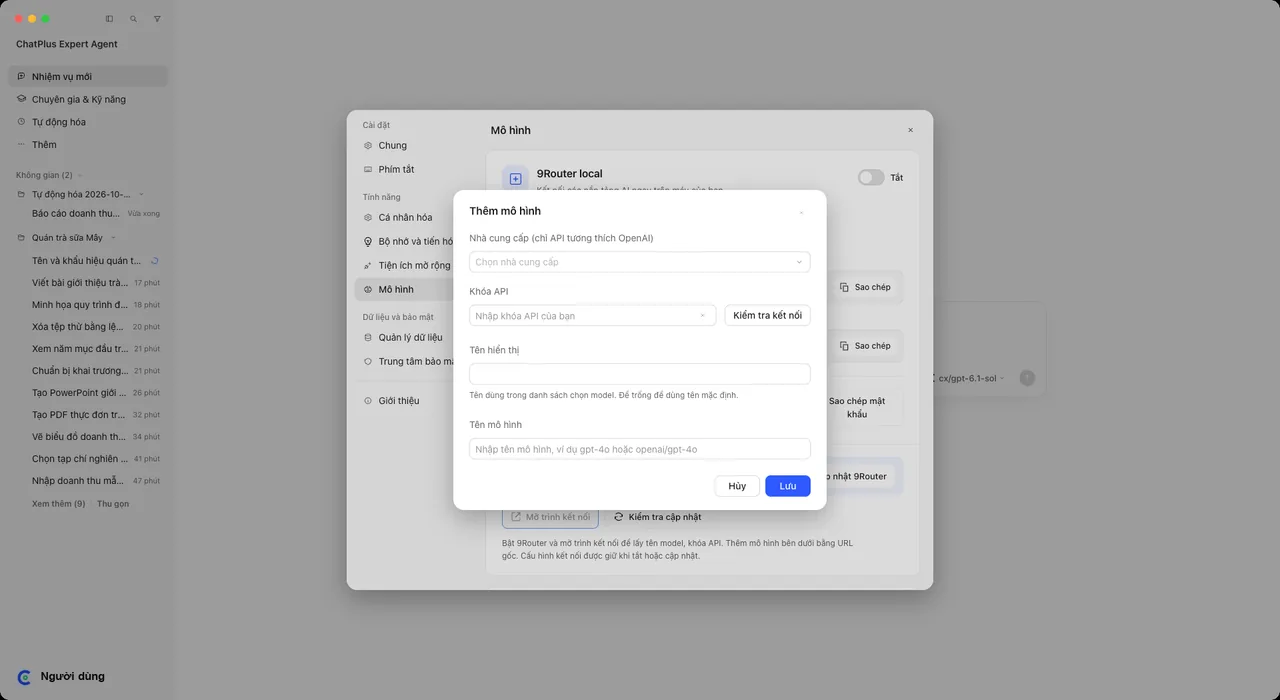
9Router trên máy
Trang Mô hình có thẻ 9Router local để kết nối tài khoản AI ngay trên máy. Bật công tắc, bấm Mở trình kết nối để lấy tên mô hình và khóa API, rồi thêm mô hình bằng URL gốc. Mỗi địa chỉ có nút sao chép riêng.
Chi phí AI
Mô hình do nhà cung cấp bạn chọn (OpenAI hoặc Anthropic) cung cấp. Phí AI tính theo mức dùng và trả trực tiếp cho họ, không qua ChatPlus. Việc thường ngày nên dùng nhóm mô hình Cân bằng hoặc Tiết kiệm. Xem chi tiết ở Bảng giá Expert. Cần gợi ý mô hình phù hợp, hãy liên hệ [email protected] hoặc 0963 499 694.
Xem thêm các trang liên quan:
Bài hướng dẫn cùng chuyên mục
Xem tất cả trong Từ cơ bản đến nâng cao · Tính năng →Thanh tác vụ
Thanh bên trái gom mọi nhiệm vụ của bạn. Xem trạng thái, tìm, lọc, ghim, lưu trữ và chia nhóm nhiệm vụ theo không gian làm việc.
Trợ lý
Cách ChatPlus báo tiến độ từng bước, dùng công cụ, hỏi lại khi thiếu thông tin và chia việc cho các tác nhân con để bạn theo dõi.
Trung tâm chuyên gia
Chuyên gia là trợ lý am hiểu một lĩnh vực. Cách duyệt, gọi chuyên gia vào nhiệm vụ, dùng nhóm chuyên gia và tạo chuyên gia của riêng bạn.