
Trình kết nối (MCP)
Trình kết nối (MCP) nối ChatPlus với công cụ bên ngoài. Cách bật kết nối từ ô nhập, quản lý danh sách và chỉnh tệp cấu hình nâng cao.
Mục lục bài viết (4 mục)
Tóm tắt nhanh · Từ cơ bản đến nâng cao · Tính năng · 1 phút đọc
Trình kết nối (MCP) nối ChatPlus với công cụ bên ngoài. Cách bật kết nối từ ô nhập, quản lý danh sách và chỉnh tệp cấu hình nâng cao.
Trình kết nối (MCP) nối ChatPlus với công cụ bên ngoài. Trang này nói cách bật kết nối từ ô nhập, quản lý danh sách và chỉnh cấu hình.
Bật kết nối từ ô nhập
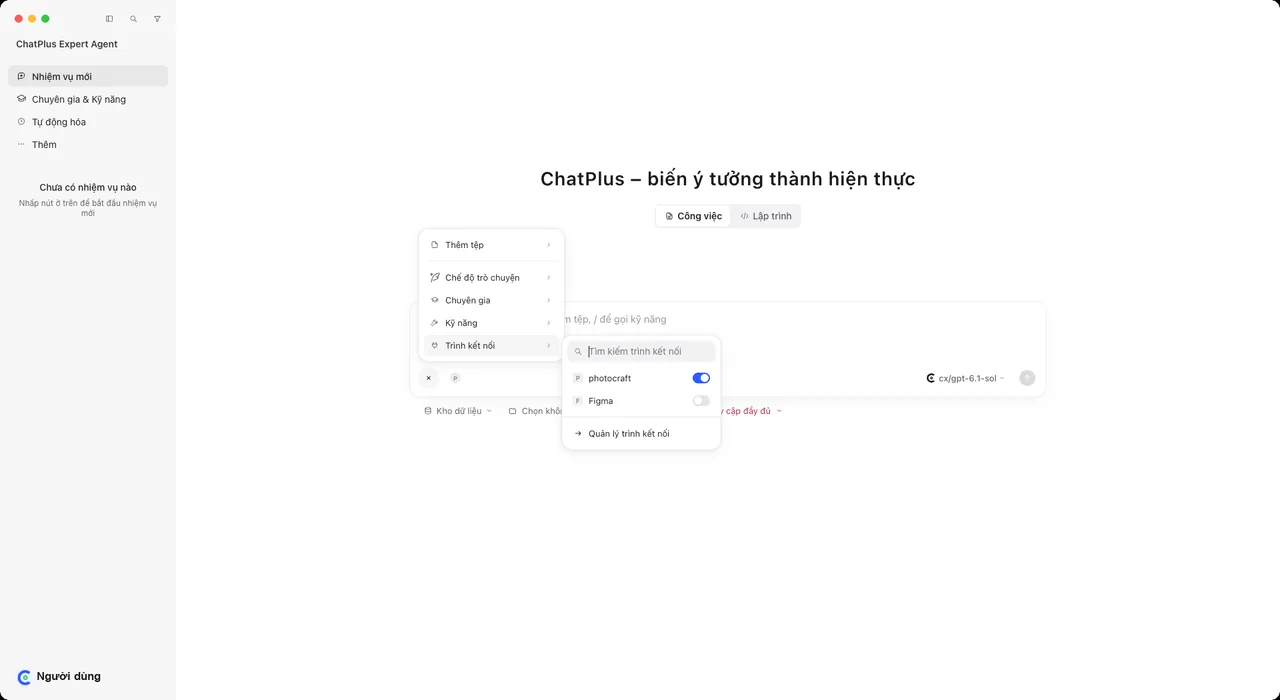
- Bấm dấu + cạnh ô nhập.
- Chọn Trình kết nối.
- Gạt công tắc của kết nối bạn muốn dùng. Có ô tìm kiếm khi danh sách dài.
Mục Quản lý trình kết nối ở cuối menu dẫn tới trang quản lý.
Quản lý danh sách
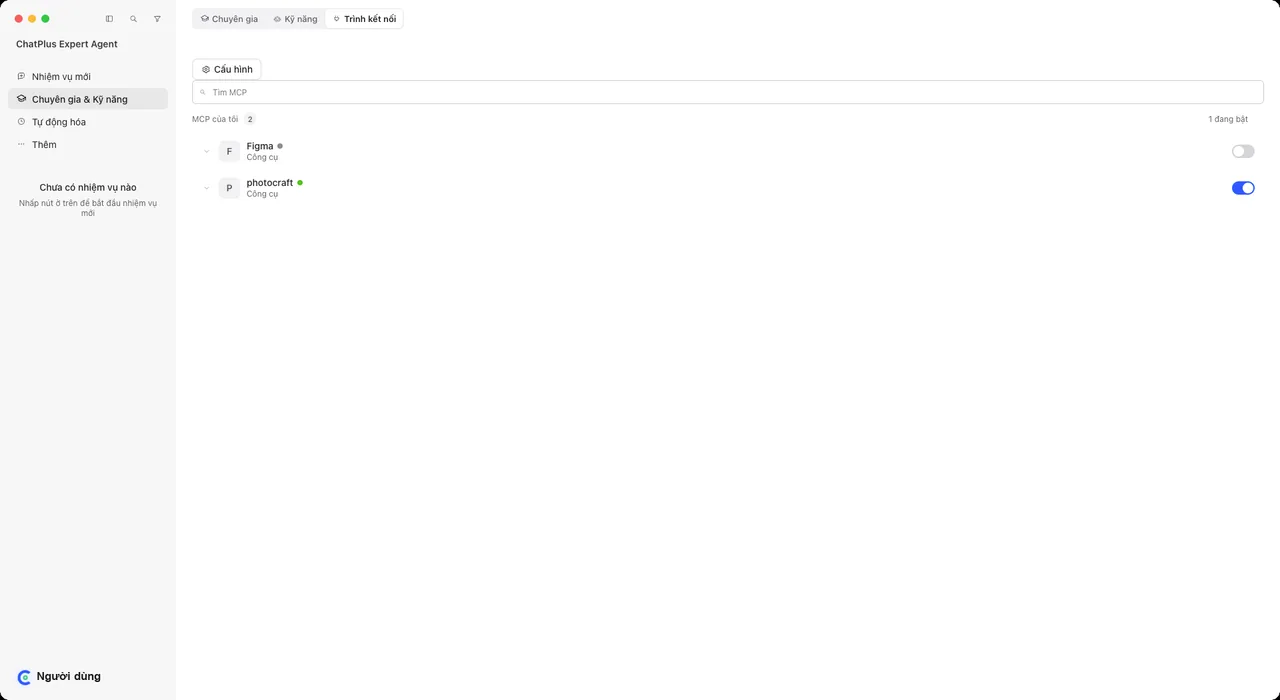
Vào Chuyên gia & Kỹ năng, tab Trình kết nối. Danh sách MCP của tôi cho biết số kết nối đang bật. Mỗi kết nối có công tắc bật/tắt, và bạn có thể tìm theo tên.
Cấu hình nâng cao
Nút Cấu hình mở trình soạn tệp cấu hình MCP, dành cho người dùng nâng cao. Bấm Lưu để áp dụng hoặc Hủy để bỏ. Nếu chưa quen, bạn chỉ cần dùng công tắc ở danh sách.
Lưu ý an toàn
Khi bật truy cập đầy đủ hoặc chạy tự động hóa, ChatPlus dùng các kết nối đã bật mà không hỏi từng bước. Hãy chỉ bật kết nối bạn tin cậy. Ở Cài đặt, Tiện ích mở rộng, mục Quản lý plugin có nút tắt cùng lúc kỹ năng, MCP và plugin bên thứ ba. Khi tắt, các nhiệm vụ liên quan có thể không chạy được, nên hãy cân nhắc trước khi bấm.
Xem thêm các trang liên quan:
Bài hướng dẫn cùng chuyên mục
Xem tất cả trong Từ cơ bản đến nâng cao · Tính năng →Thanh tác vụ
Thanh bên trái gom mọi nhiệm vụ của bạn. Xem trạng thái, tìm, lọc, ghim, lưu trữ và chia nhóm nhiệm vụ theo không gian làm việc.
Trợ lý
Cách ChatPlus báo tiến độ từng bước, dùng công cụ, hỏi lại khi thiếu thông tin và chia việc cho các tác nhân con để bạn theo dõi.
Trung tâm chuyên gia
Chuyên gia là trợ lý am hiểu một lĩnh vực. Cách duyệt, gọi chuyên gia vào nhiệm vụ, dùng nhóm chuyên gia và tạo chuyên gia của riêng bạn.