
Theo dõi và duyệt việc từ điện thoại
Ghép điện thoại với máy tính bằng mã QR để xem nhiệm vụ, trả lời và duyệt yêu cầu từ xa.
Mục lục bài viết (4 mục)
Tóm tắt nhanh · Từ cơ bản đến nâng cao · Thực hành · 1 phút đọc
Ghép điện thoại với máy tính bằng mã QR để xem nhiệm vụ, trả lời và duyệt yêu cầu từ xa.
Trang này nói về ứng dụng điện thoại của ChatPlus: ghép điện thoại với máy tính để xem nhiệm vụ, trả lời và duyệt yêu cầu từ xa.
Điều cần có
- ChatPlus Expert Agent đang mở trên máy tính; cả hai thiết bị có mạng.
- Điện thoại đăng nhập cùng tài khoản ChatPlus với máy tính.
- Máy tính còn thức. Để điều khiển khi khóa màn hình, bật Cho phép chạy khi khóa máy trong Cài đặt.
Ghép nối bằng mã QR
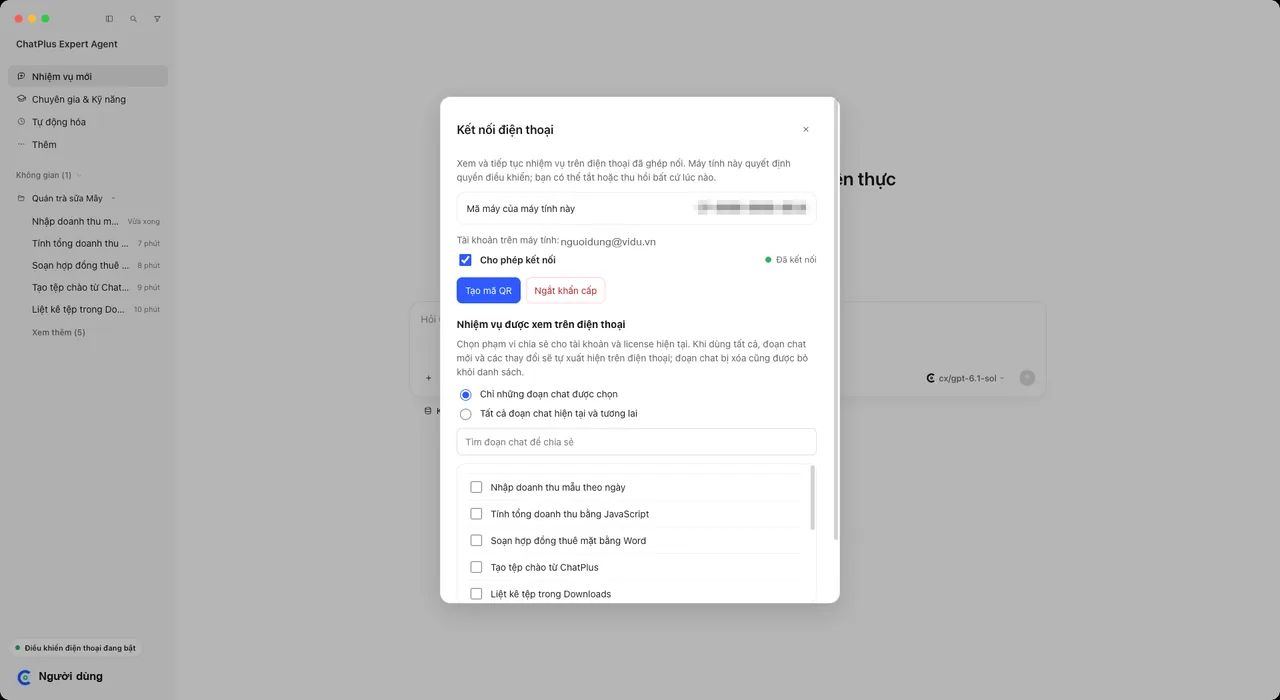
- Trên máy tính, bấm tên tài khoản (góc dưới bên trái), chọn Kết nối điện thoại.
- Tick Cho phép kết nối. Trạng thái chuyển sang Đã kết nối.
- Chọn đoạn chat chia sẻ: chỉ những đoạn được chọn, hoặc tất cả.
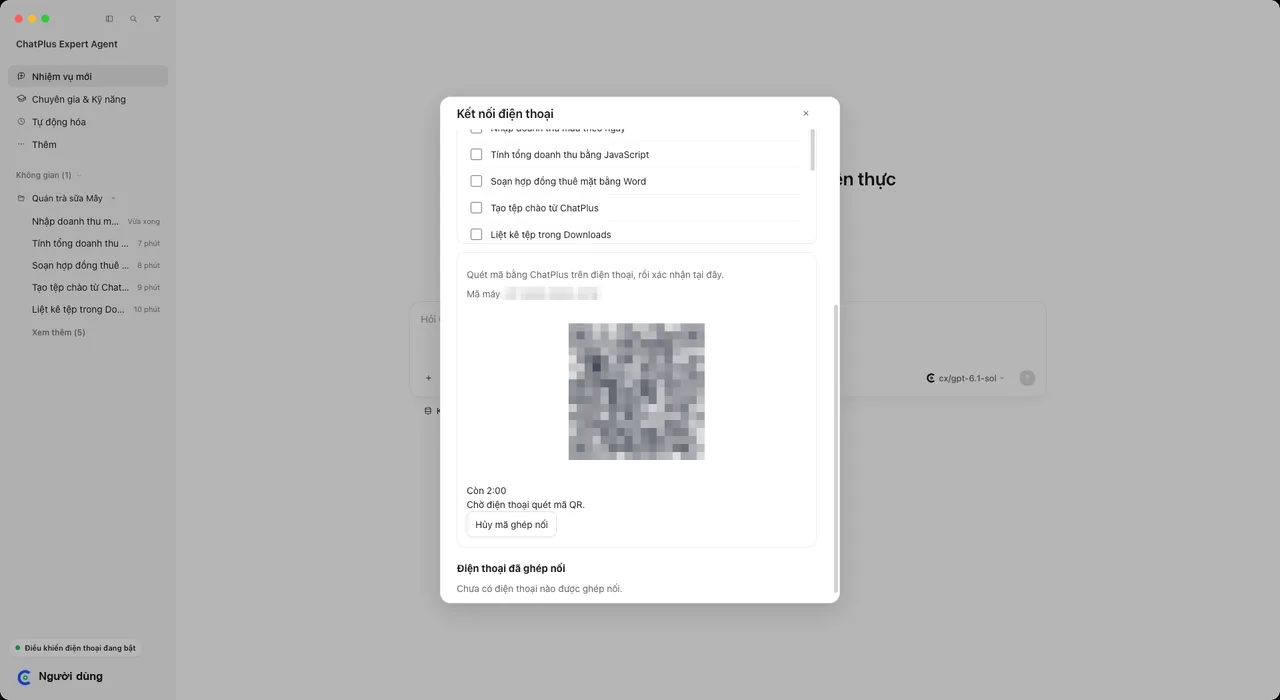
- Bấm Tạo mã QR. Trên điện thoại, chọn Ghép đôi máy tính và quét mã, rồi xác nhận ngay trên máy tính.
Mã QR chỉ có hiệu lực 2 phút (ảnh có đồng hồ đếm ngược), hết hạn thì tạo mã mới.
Điện thoại làm được gì
- Xem danh sách máy tính, nhiệm vụ đang làm và đã xong, tiến trình, hàng đợi.
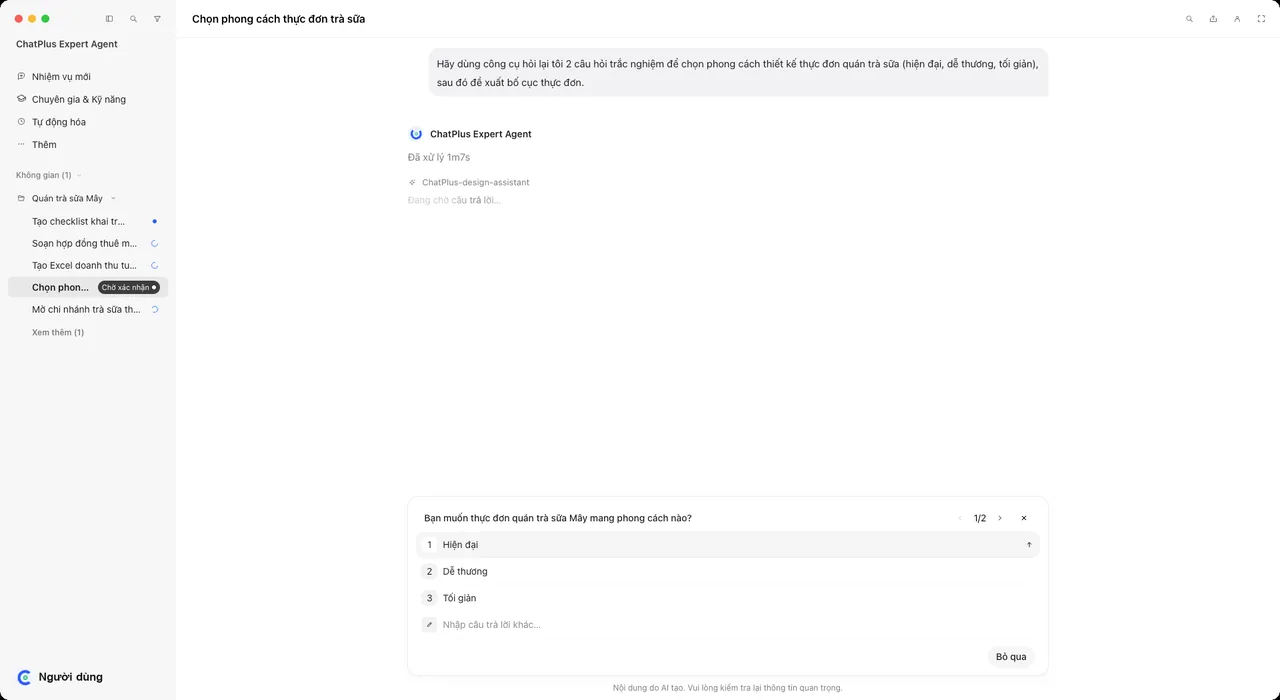
- Trả lời câu hỏi, duyệt hoặc từ chối yêu cầu đang chờ.
- Gửi thêm tin nhắn, sửa hoặc xóa tin đang chờ.
An toàn và giới hạn
Máy tính quyết định quyền điều khiển: bạn tắt kết nối, bấm Ngắt khẩn cấp hoặc thu hồi điện thoại bất cứ lúc nào. Mã QR không chứa mật khẩu. Cần hỗ trợ thêm, liên hệ [email protected] hoặc 0963 499 694.
Xem thêm các trang liên quan:
Bài hướng dẫn cùng chuyên mục
Xem tất cả trong Từ cơ bản đến nâng cao · Thực hành →Nhận diện tệp
Cách đưa tệp cho ChatPlus và việc ChatPlus làm với từng loại: Word, Excel, PowerPoint, PDF và ảnh.
Tạo tài liệu Word và trình chiếu
Nhờ ChatPlus soạn tệp Word hoặc bài trình chiếu, theo dõi từng bước làm việc và mở kết quả ngay trong ứng dụng.
Phân tích dữ liệu
Gắn kho dữ liệu vào cuộc trò chuyện, hỏi ChatPlus về số liệu của bạn rồi kiểm tra lại dữ liệu và nhật ký AI.