
Tạo tài liệu Word và trình chiếu
Nhờ ChatPlus soạn tệp Word hoặc bài trình chiếu, theo dõi từng bước làm việc và mở kết quả ngay trong ứng dụng.
Mục lục bài viết (4 mục)
Tóm tắt nhanh · Từ cơ bản đến nâng cao · Thực hành · 1 phút đọc
Nhờ ChatPlus soạn tệp Word hoặc bài trình chiếu, theo dõi từng bước làm việc và mở kết quả ngay trong ứng dụng.
Trang này hướng dẫn nhờ ChatPlus soạn tệp Word hoặc bài trình chiếu, theo dõi từng bước làm việc và mở kết quả ngay trong ứng dụng.
Gửi yêu cầu rõ ràng
- Ở trang chủ, chọn thẻ Công việc và chọn không gian làm việc.
- Nêu loại tệp, nội dung chính và tên tệp bạn muốn, ví dụ "lưu thành tệp Word".
- Dặn ChatPlus để trống những thông tin chưa có, như địa chỉ hay giá, thay vì tự điền.
- Bấm gửi.
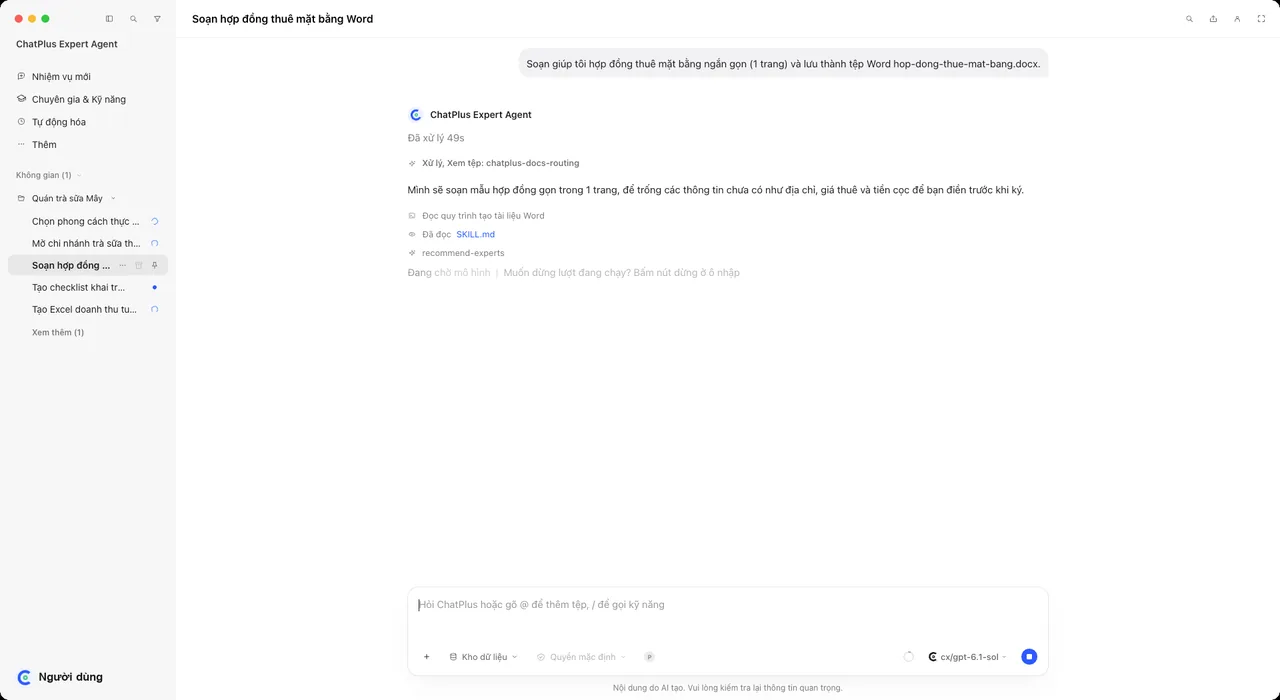
ChatPlus đọc quy trình trước khi làm
Với tệp Word, ChatPlus xem tệp điều hướng tài liệu, đọc quy trình tạo tài liệu Word rồi mới soạn. Dòng Đã đọc SKILL.md cho thấy bước này.
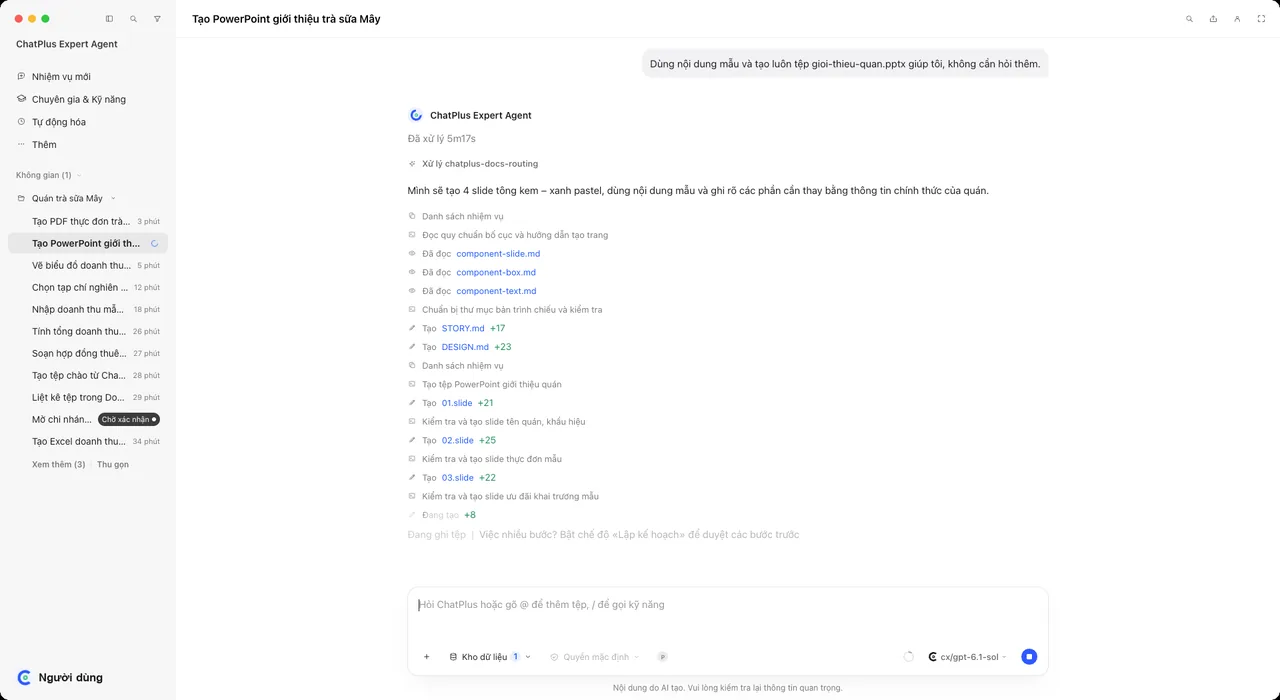
Bài trình chiếu được làm từng slide
Với bài trình chiếu, ChatPlus đọc quy chuẩn bố cục, tạo các tệp ghi chú như STORY.md và DESIGN.md, rồi tạo từng slide. Mỗi dòng Tạo có tên tệp và số dòng thêm vào. Việc nhiều bước thì nên bật chế độ Lập kế hoạch để duyệt các bước trước.
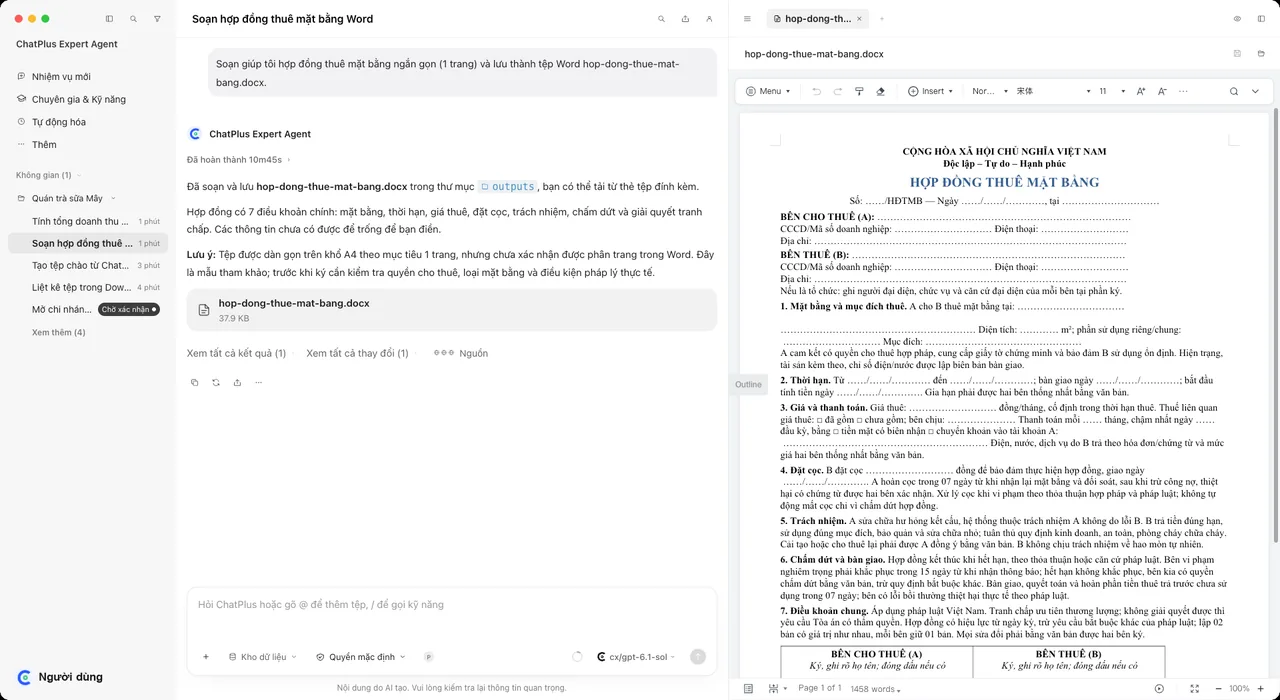
Mở kết quả
Làm xong, tệp hiện thành thẻ có tên và dung lượng, cho bạn mở hoặc tải về. Bản xem trước mở ở bảng bên phải: Word có thanh công cụ soạn thảo, PowerPoint có danh sách slide và vùng ghi chú. Tệp cũng nằm trong Tệp của tôi. Hãy đọc lại và thay nội dung mẫu bằng thông tin thật trước khi dùng.
Xem thêm các trang liên quan:
Bài hướng dẫn cùng chuyên mục
Xem tất cả trong Từ cơ bản đến nâng cao · Thực hành →Nhận diện tệp
Cách đưa tệp cho ChatPlus và việc ChatPlus làm với từng loại: Word, Excel, PowerPoint, PDF và ảnh.
Phân tích dữ liệu
Gắn kho dữ liệu vào cuộc trò chuyện, hỏi ChatPlus về số liệu của bạn rồi kiểm tra lại dữ liệu và nhật ký AI.
Nội dung mạng xã hội
Nhờ ChatPlus viết bài đăng Facebook, để trống thông tin chưa có, rồi gói cách làm thành một kỹ năng gọi lại bằng dấu /.