
Lập kế hoạch và nhiều tác nhân
Duyệt kế hoạch trước khi ChatPlus làm, và theo dõi các tác nhân con chạy song song trong cùng một nhiệm vụ.
Mục lục bài viết (4 mục)
Tóm tắt nhanh · Từ cơ bản đến nâng cao · Thực hành · 1 phút đọc
Duyệt kế hoạch trước khi ChatPlus làm, và theo dõi các tác nhân con chạy song song trong cùng một nhiệm vụ.
Trang này nói về hai cách xử lý việc lớn: duyệt kế hoạch trước khi làm, và chia việc cho các tác nhân con.
Chế độ Lập kế hoạch
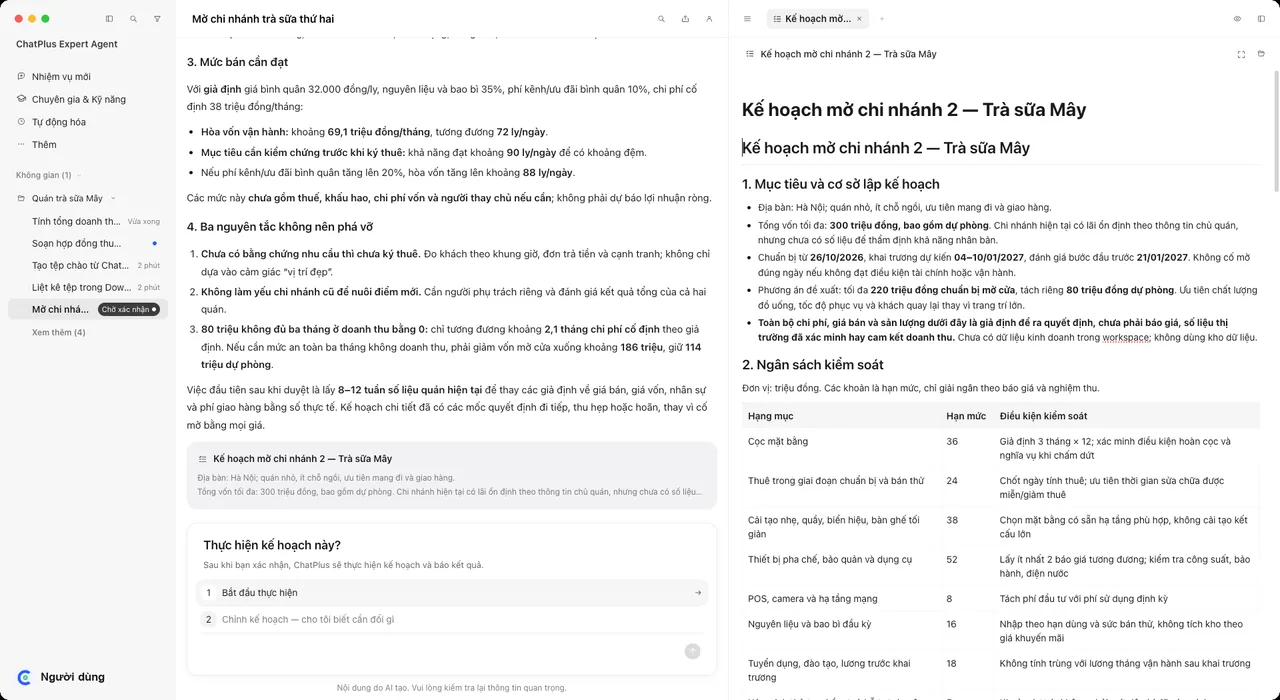
- Bấm dấu +, chọn Chế độ trò chuyện, rồi Lập kế hoạch. Ô nhập hiện thẻ chế độ.
- Mô tả việc cần làm và gửi. ChatPlus trình bày các bước thay vì làm ngay.
- Đọc kế hoạch ở bảng bên phải, có nút phóng to để đọc rộng hơn.
- Ở thẻ Thực hiện kế hoạch này?, chọn Bắt đầu thực hiện, hoặc Chỉnh kế hoạch và cho biết cần đổi gì.
Khi ChatPlus chia việc cho tác nhân con
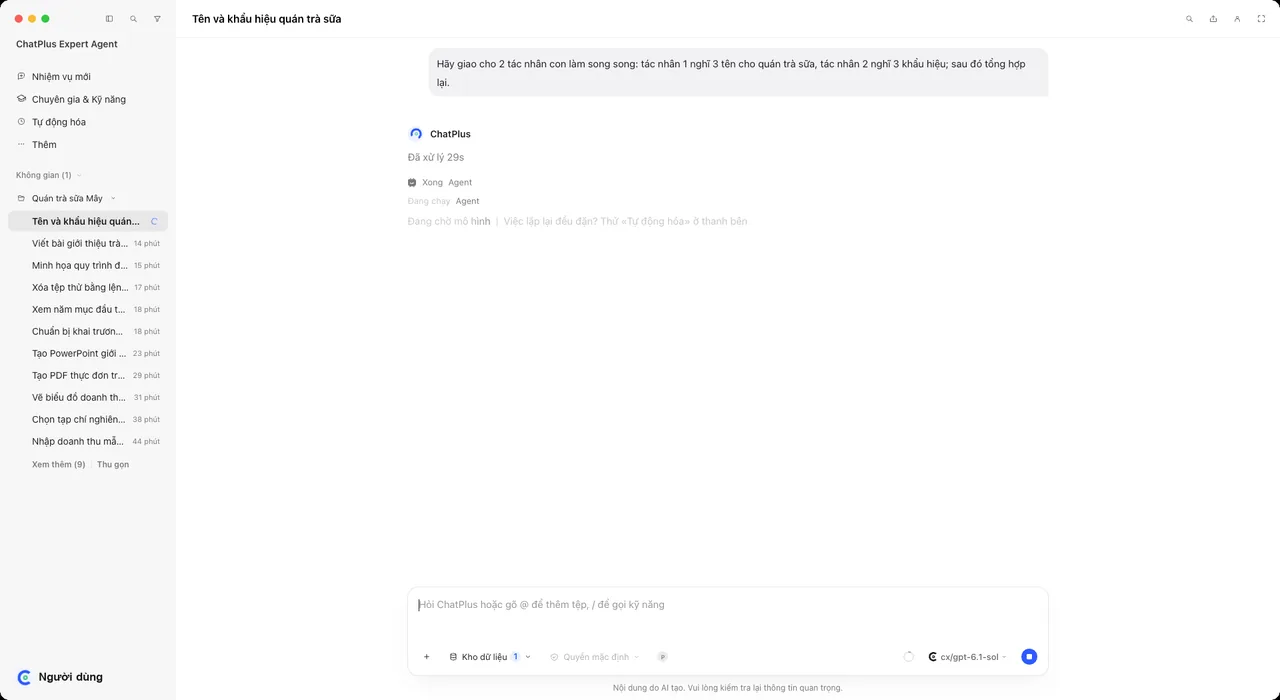
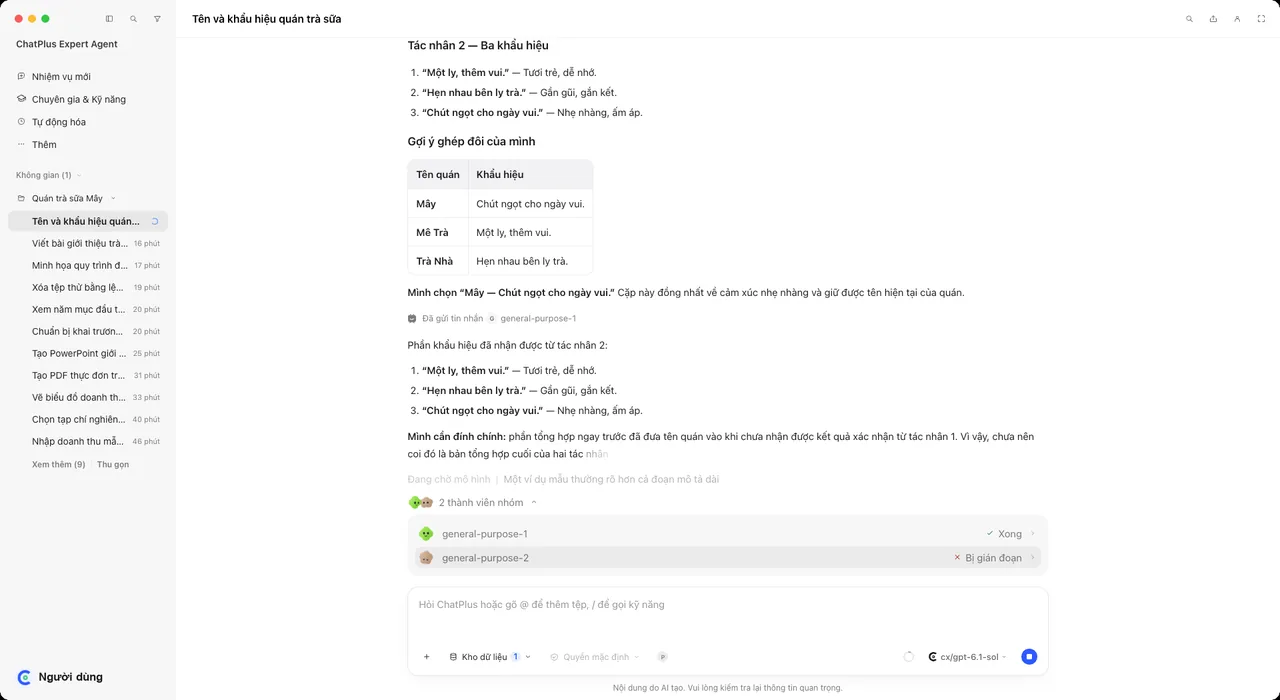
Với việc chia nhỏ được, ChatPlus giao cho các tác nhân con làm song song. Bạn cũng có thể yêu cầu rõ, ví dụ giao hai tác nhân nghĩ tên và khẩu hiệu rồi tổng hợp. Mỗi tác nhân hiện thành một dòng Agent kèm trạng thái Đang chạy hoặc Xong.
Theo dõi từng thành viên
Phía trên ô nhập có thanh thành viên nhóm. Mở rộng thanh để thấy từng tác nhân và trạng thái (Xong, Đang chạy, Bị gián đoạn). Bấm một thành viên để xem lời dẫn, nhiệm vụ được giao và kết quả riêng. Nếu có thành viên bị gián đoạn, hãy đọc kỹ phần tổng hợp vì kết quả có thể thiếu.
Chi phí và nhóm chuyên gia
Nhóm chuyên gia giao việc cho từng thành viên rồi tổng hợp, nên tốn nhiều thời gian và nhiều lượt gọi mô hình hơn. Bạn phải tick Tôi đã hiểu trước khi gọi nhóm. Phí AI tính theo mức dùng, xem bảng giá.
Xem thêm các trang liên quan:
Bài hướng dẫn cùng chuyên mục
Xem tất cả trong Từ cơ bản đến nâng cao · Thực hành →Nhận diện tệp
Cách đưa tệp cho ChatPlus và việc ChatPlus làm với từng loại: Word, Excel, PowerPoint, PDF và ảnh.
Tạo tài liệu Word và trình chiếu
Nhờ ChatPlus soạn tệp Word hoặc bài trình chiếu, theo dõi từng bước làm việc và mở kết quả ngay trong ứng dụng.
Phân tích dữ liệu
Gắn kho dữ liệu vào cuộc trò chuyện, hỏi ChatPlus về số liệu của bạn rồi kiểm tra lại dữ liệu và nhật ký AI.